분류 전체보기 277

ⅲ] 파트 회전하기

이 장에서는 파트(Part)를 회전시키는 방법을 알아보겠습니다. 1) 마우스로 회전하기홈(HOME)탭에서 회전(로테이트: rotate)을 선택할 수도 있고 모델(MODEL)탭에서 회전(로테이트: rotate)을 선택할 수도 있습니다. 회전(로테이트: rotate)을 선택하면 아래와 같은 원이 나타납니다. 원을 누른 상태에서 드래그하면 파트(Part)가 드래그 시작점부터 회전한 각을 알 수 있습니다. X(엑스)축: 오른쪽, 왼쪽 방향 (빨간색 원으로 표시)Y(와이)축: 위, 아래 방향 (초록색 원으로 표시)Z(제트)축: 앞, 뒤 방향 (파란색 원으로 표시)  3) 속성탭에서 각도 확인하고 변경하기속성창에서도 파트(Part)의 크기를 확인할 수 있습니다. 상단 바 보기(뷰: View)를 클릭하고 속성창(프로..

03-1-2-2. 파트 크기 변경하기

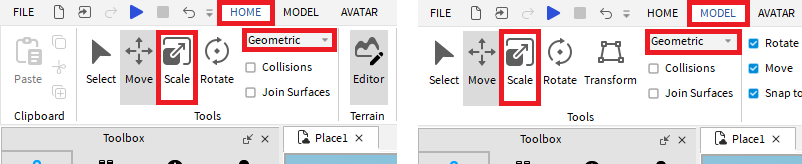
이 장에서는 파트(Part)의 크기를 변경하는 방법을 알아보겠습니다. 1) 마우스로 크기 변경하기홈(HOME)탭에서 크기(스케일: Scale)을 선택할 수도 있고 모델(MODEL)탭에서 크기(스케일: Scale)을 선택할 수도 있습니다. 크기(스케일: Scale)를 선택하면 아래와 같은 점이 나타납니다. 점을 누른 상태에서 드래그하면 크기를 키우거나 줄일 수 있습니다. X(엑스)축: 오른쪽, 왼쪽 방향 (빨간색 점으로 표시)Y(와이)축: 위, 아래 방향 (초록색 점으로 표시)Z(제트)축: 앞, 뒤 방향 (파란색 점으로 표시)  2. 속성탭에서 크기 확인하고 변경하기속성창에서도 파트(Part)의 크기를 확인할 수 있습니다. 상단 바 보기(뷰: View)를 클릭하고 속성창(프로퍼티스: Properties)을..

03-1-2-1. 로블록스 파트 이동하기

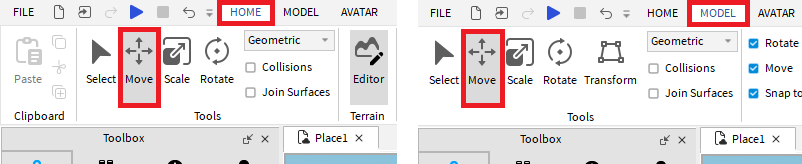
이 장에서는 파트 이동하기를 배우겠습니다. 1) Move 선택하기홈(HOME)탭에서 움직이기(무브: Move)를 선택할 수도 있고 모델(MODEL)탭에서 움직이기(무브: Move)를 선택할 수도 있습니다.  2) 마우스로 움직이기움직이기(무브: Move)를 선택하면 아래와 같은 방향키가 나타납니다. 방향키를 누른 상태에서 드래그하면 움직일 수 있습니다. X축: 오른쪽, 왼쪽 방향 (빨간색 선으로 표시)Y축: 위, 아래 방향 (초록색 선으로 표시)Z축: 앞, 뒤 방향 (파란색 선으로 표시) 3) 속성탭에서 위치 확인하고 변경하기속성창에서도 파트(Part)의 위치를 확인할 수 있습니다. 상단 바 보기(뷰: View)를 클릭하고 속성창(프로퍼티스: Properties)을 엽니다. 파트(Part)의 속성(프로퍼..

03-1-1. 로블록스 스튜디오 파트 생성하기

이 장에서는 파트를 생성하는 방법과 파트의 종류를 알아보겠습니다.이 장의 내용은 03-1-3의 파트 더하고 빼기 까지 이어집니다. 1) 로블록스 스튜디오 실행로블록스 스튜디오를 실행합니다. 2) Baseplate 실행베이스 플레이트(Baseplate)를 실행합니다. 베이스 플레이트는 기본이 되는 판을 의미합니다. 여기서 판은 나무판, 쟁반 등을 의미하는 판(板)입니다.   3) 파트의 종류파트(Part)의 종류는 총 5가지로 블록 (블록: Block), 구 (스페어: Sphere), 쐐기 (웨지: Wedge), 모인 쐐기 (코머 웨지: Comer Wedge), 원기둥 (실린더: Cylinder)가 있습니다. 다양한 모양의 파트는 홈(Home)탭 - 파트의 내림단추를 누르면 볼 수 있습니다.① 블록 (블록..

02-2. 로블록스 스튜디오 화면구성 알아보기

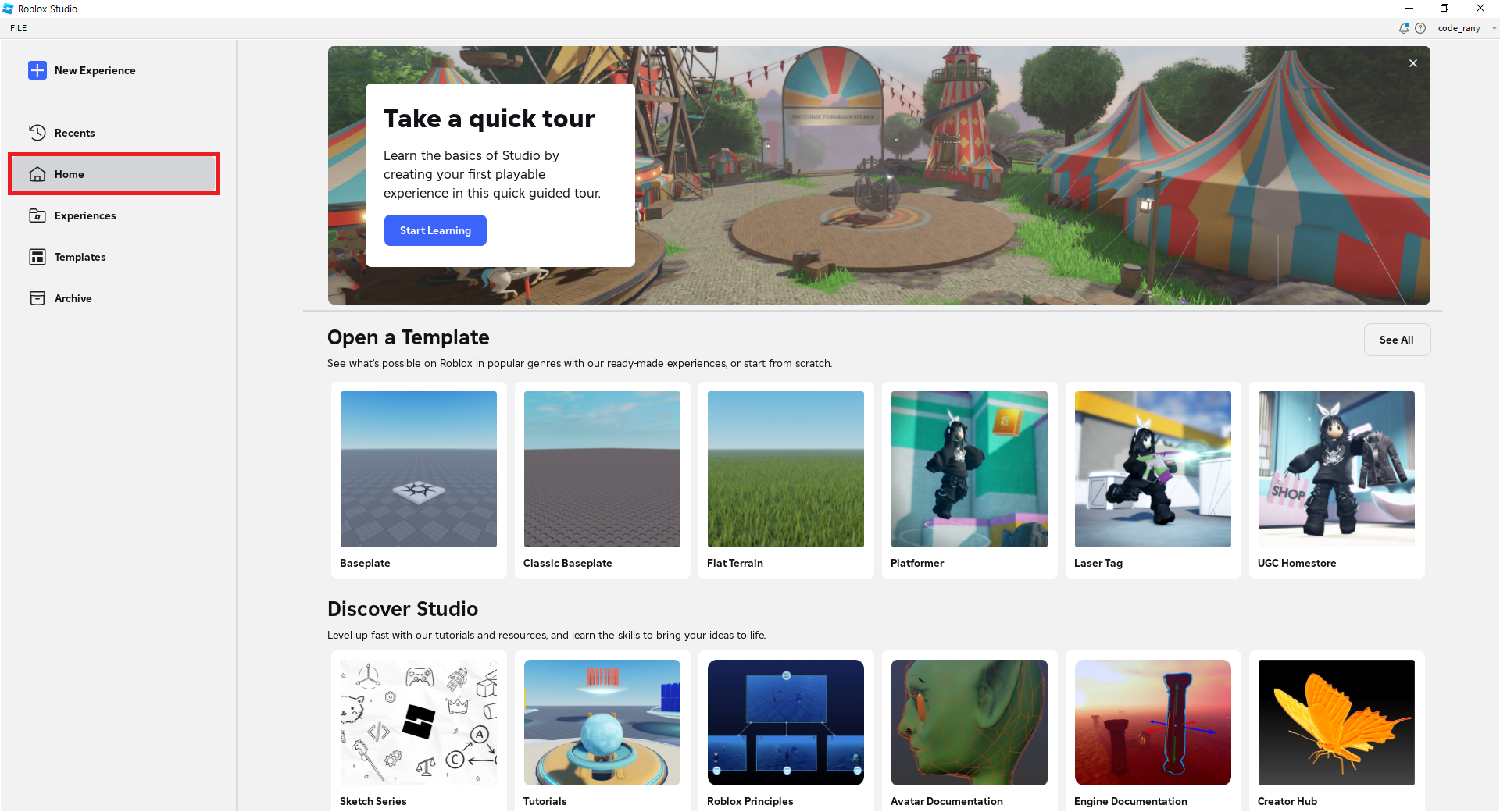
이제 로블록스 스튜디오의 화면구성을 알아보겠습니다.로블록스는 기본이 영문판입니다. 언어를 한국어로 바꾸어도 메뉴 정도만 한국어이기 때문에 이 책에서는 영문버전을 소개합니다. 1) 홈(Home): 메뉴들을 내용을 간단하게 보여주고, 내가 만든 게임도 보여줍니다. - Open a Template(오픈 어 템플릿): 로블록스에서 지원하는 템플릿들을 보여줍니다. 클릭하면 클릭한 템플릿으로 새로운 작업이 시작됩니다. 자세한 건 왼쪽 메뉴의 Template(템플릿)에서 다루겠습니다.- Discover Studio(디스커버 스튜디오): 로블록스 스튜디오 사용법을 다룬 안내서입니다. 로블록스 스튜디오로 만들 수 있는 다양한 게임에 대한 예시가 적힌 페이지로 이동합니다. 2) 경험(Experiences): 내가 만든 게..

02-1. 로블록스 스튜디오 설치하기

로블록스로 게임을 만드려면 먼저, 로블록스 스튜디오가 설치되어야합니다. (1) 크리에이터 허브 접속로블록스에 접속한 후, 만들기를 클릭하면 로블록스 게임 개발자를 위한 크리에이터 허브 페이지가 열립니다. (2) 다운로드크리에이터 허브의 홈에서 다운로드를 클릭합니다. (3) 파일 실행다운로드 된 파일을 실행합니다. (4) 설치다운로드된 파일을 실행하면 자동으로 설치가 시작됩니다.(5) 로블록스 스튜디오 실행설치가 완료되면 로블록스 스튜디오가 실행됩니다.

01-3. 로블록스 플레이어 설치하기

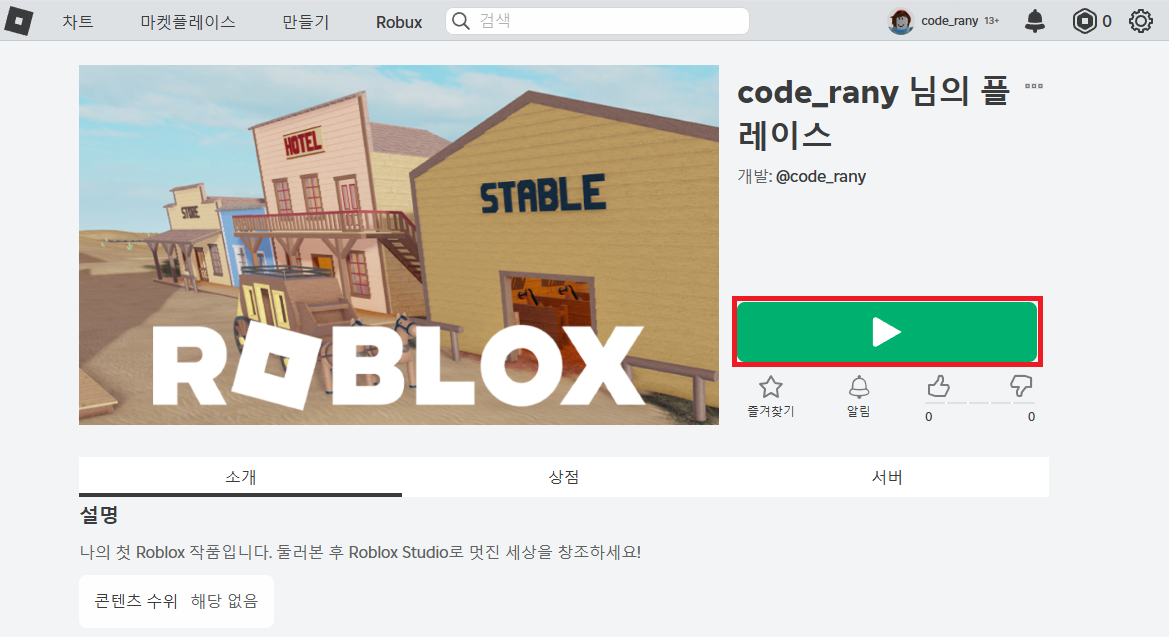
로블록스 게임을 즐기기 위해서는 로블록스 플레이어(RobloxPlayer)가 설치되어 있어야합니다.아래 방법으로 로블록스 플레이어를 설치할 수 있습니다. (1) 게임 플레이로블록스 사이트에 접속한 후, 로그인을 하고 플레이하고 싶은 게임을 찾아 클릭한 후 초록색 플레이 버튼 클릭합니다. (2) Roblox(로블록스) 다운로드 및 설치게임시작을 클릭하면 다운로드 창이 등장합니다. Roblox(로블록스) 다운로드 및 설치를 클릭합니다. (3) 설치파일 클릭다운로드가 완료되면 다운로드한 파일을 클릭해 설치를 시작합니다. (4) 설치설치가 시작되었습니다.(5) 로그인로그인을 하고 게임을 즐기기 위해 로그인 합니다. (6) 아이디와 비밀번호 입력아이디와 비밀번호를 입력하고 로그인 합니다. (7) 게임 플레이플레이..

01-2. 로블록스 메뉴 둘러보기

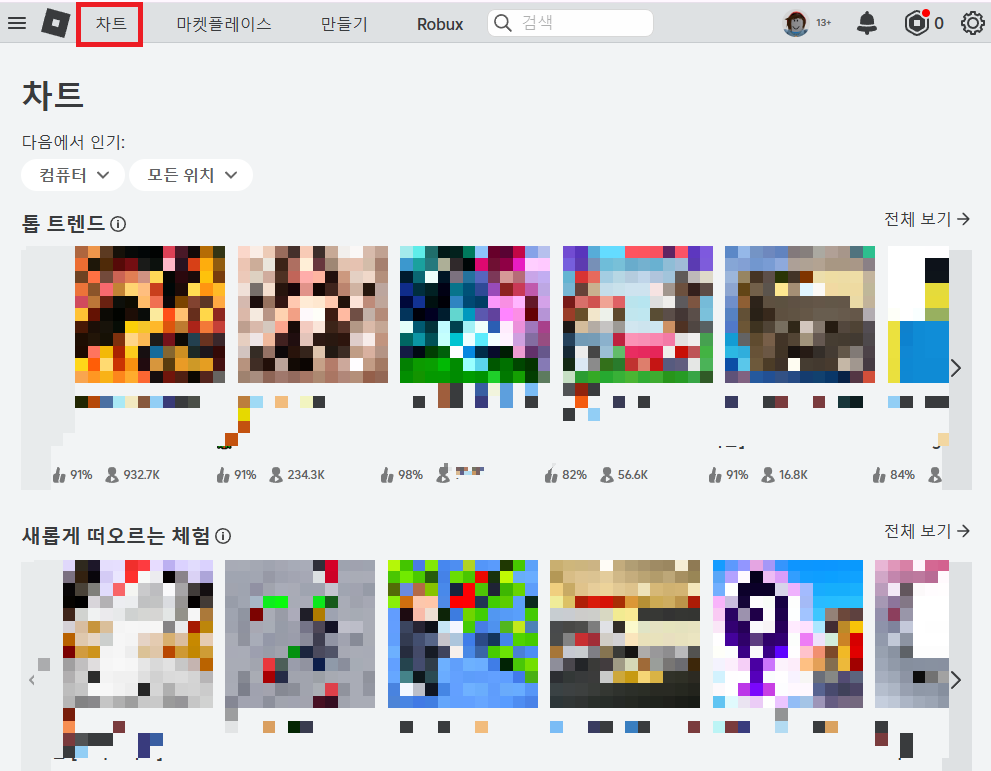
로블록스 스튜디오를 실행하기 전 로블록스의 다양한 메뉴를 간단하게 둘러 보겠습니다. 1) 상단 메뉴 (1) 차트: 게임 목록을 볼 수 있는 차트입니다. 로블록스 사용자들이 만든 게임들을 볼 수 있고클릭한 게임은 플레이 해 볼 수 있습니다.  (2) 마켓플레이스: 아바타를 꾸미는 아이템을 구매할 수 있는 마켓플레이스입니다. 아바타 아이템은 로벅스(Robux)로 구매할 수 있지만 무료인 제품들도 있습니다.  (3) 만들기: 우리가 가장 많이 이용할 만들기 메뉴입니다. 상단의 만들기를 클릭하면 아래의 페이지로 이동합니다. 이 페이지는 로블록스의 게임 제작을 하고 싶은 사람을 위한 페이지입니다.  (4) Robux(로벅스): 로블록스의 게임머니인 Robux(로벅스)는 유료아이템을 구매하는데 필요합니다. 로벅스는..