채팅 앱 만들기 & 서버 구현 하기 3: 서버 업로드, 물리/가상 스위치 설정, 포트 그룹 설정
학습목표
0. ESXi 서버 접속
1. 서버 업로드
2. 물리 스위치 설정
3. 가상 스위치 설정
4. 포트 그룹 설정
부록1. ESXi 7 자동 로그아웃 해제
부록2. ESXi 7 프로그램 종료
부록3. ESXi 7 IP 변경
시작하기 전,
1. pfSense_2.7.2-RELEASE-installer-amd64
2. ubuntu-24.04-desktop-amd64
3. ubuntu-24.04.2-live-server-amd64
을 다운 받아 주세요!
(각각 pfSense와 ubuntu에서 무료로 배포하고 있습니다.)
0. ESXi 서버 접속
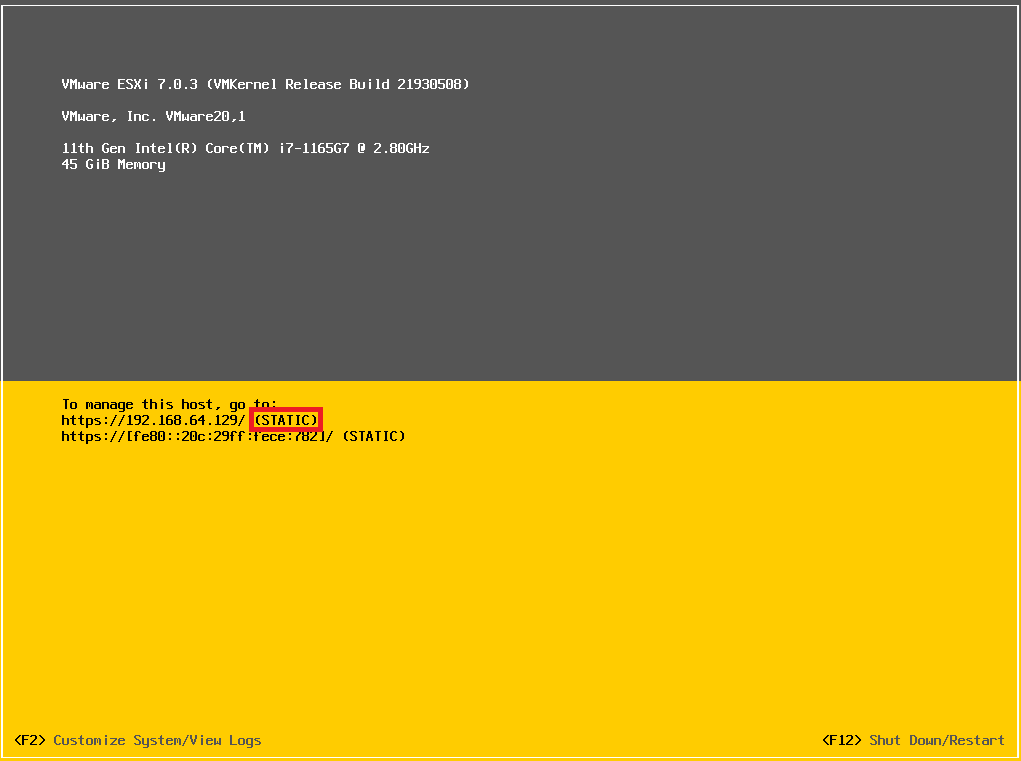
- VMware에서 IP확인

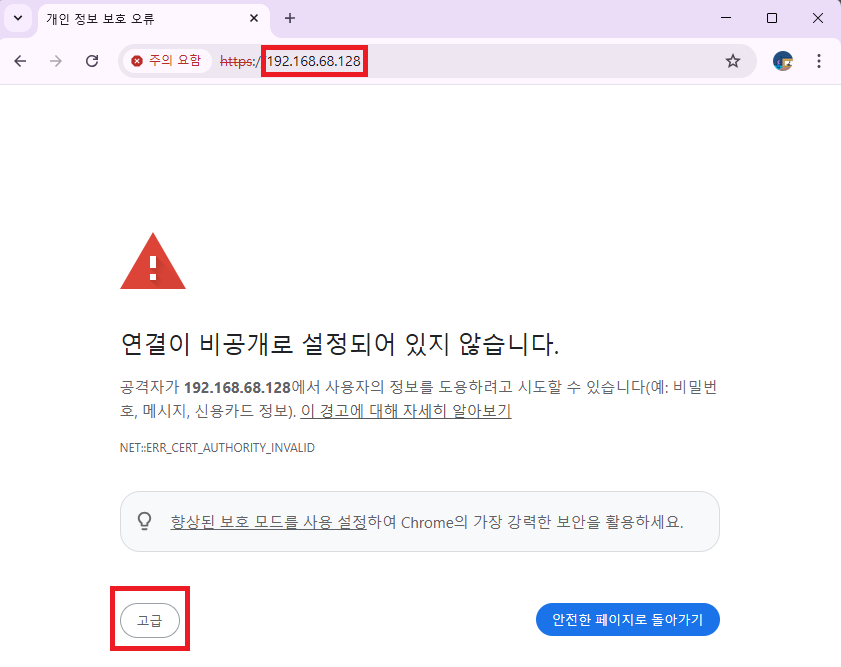
- 크롬이나 파이어폭스 등 웹 브라우저에 IP 주소 입력 → 안전하지 않은 페이지라고 나오면 무시하고 접근
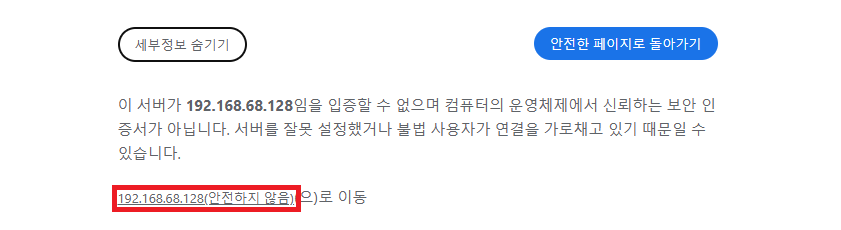
크롬에서는 [고급] 클릭 → [안전하지 않음으로 이동] 클릭
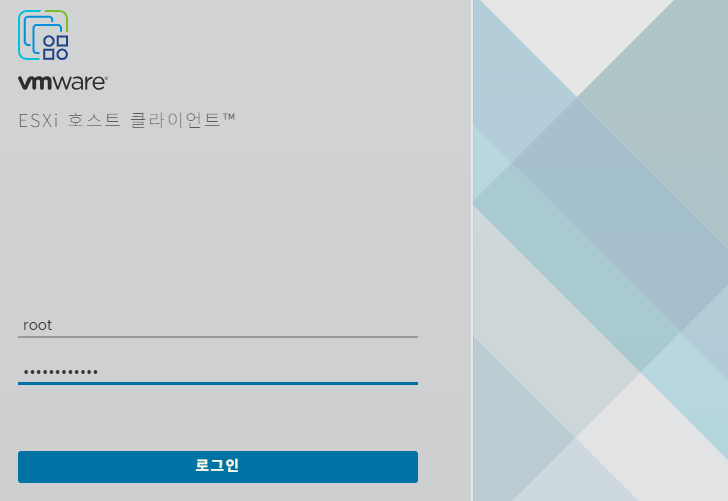
- ESXi 로그인
아이디: root
비밀번호: 설정 비밀번호
- 접속 완료한 모습
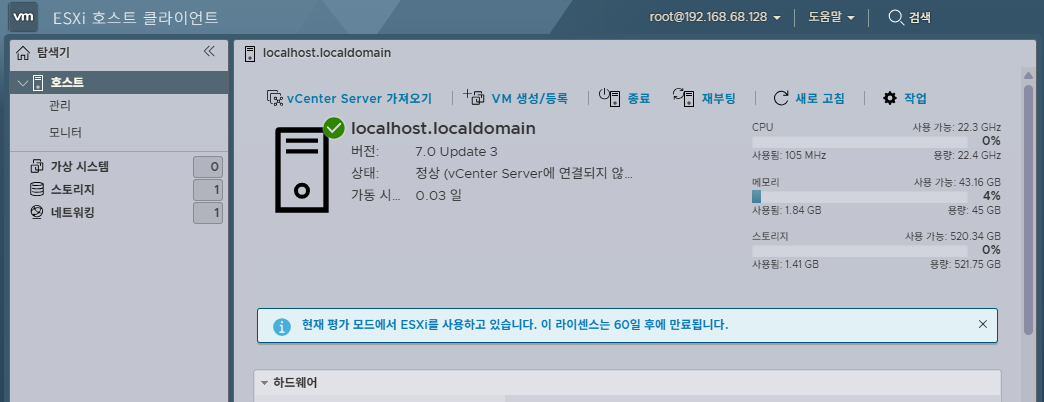
1. 서버 업로드
서버 구성을 위한 서버를 업로드 해야하는데, 편의를 위해 ESXi 내부에 넣어 서버 설치시 파일 로드 속도를 줄여 주겠습니다.
- [스토리지] 클릭 → [datastore1] 클릭
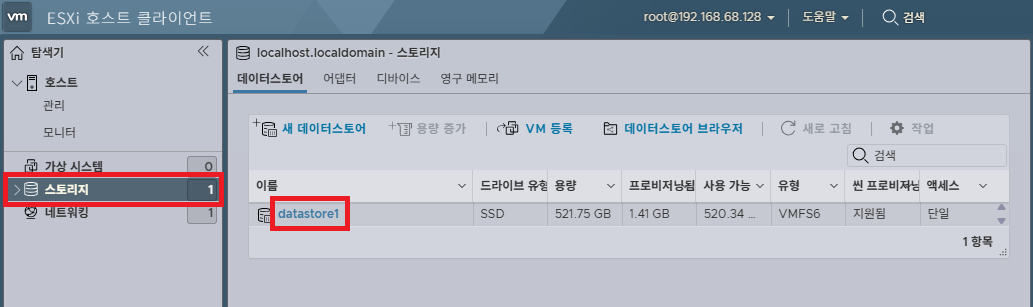
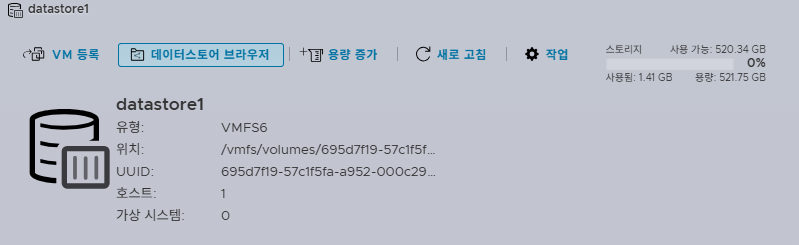
- [데이터스토어 브라우저] 클릭
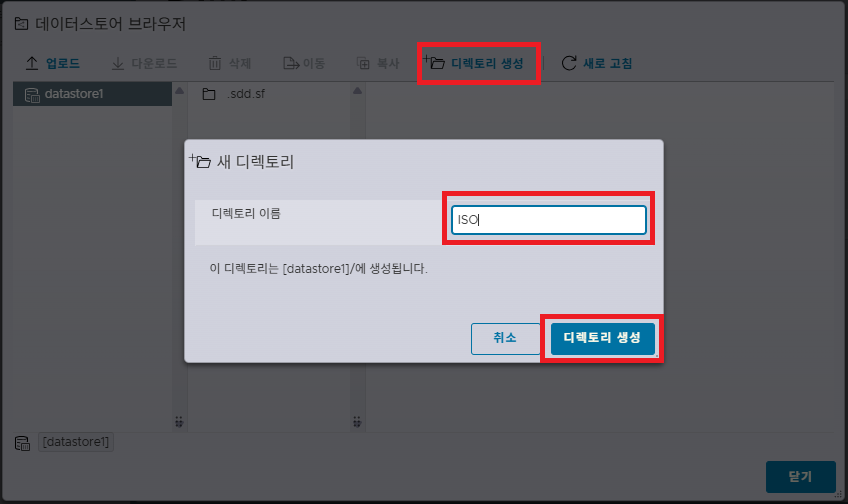
- [디렉토리 생성] 클릭 → 이름 설정 → [디렉토리 생성] 클릭
설치파일은 모두 이곳에 설치할 계획입니다.
- [ISO] 폴더 클릭 → [업로드] 클릭 → [업로드] 파일 선택
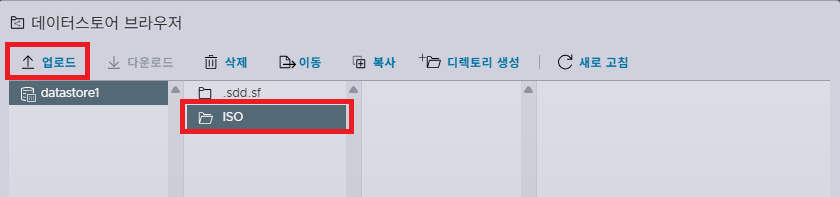
업로드한 파일
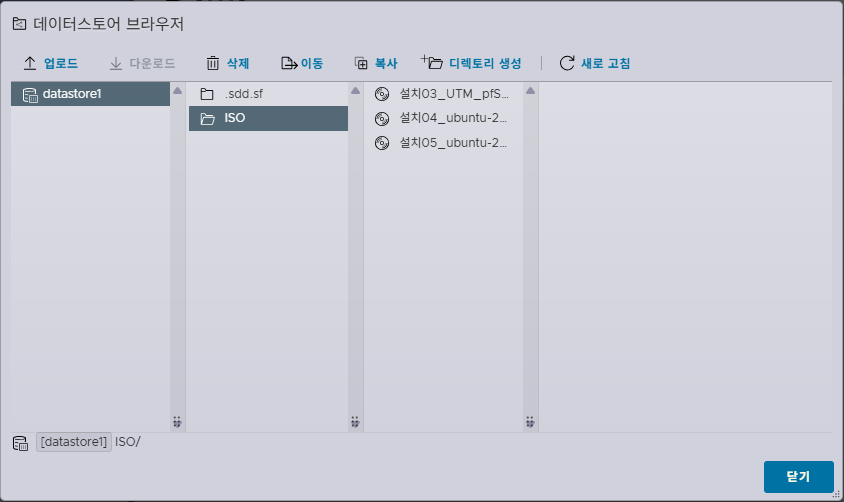
pfSense_2.7.2-RELEASE-installer-amd64
ubuntu-24.04-desktop-amd64
ubuntu-24.04.2-live-server-amd64
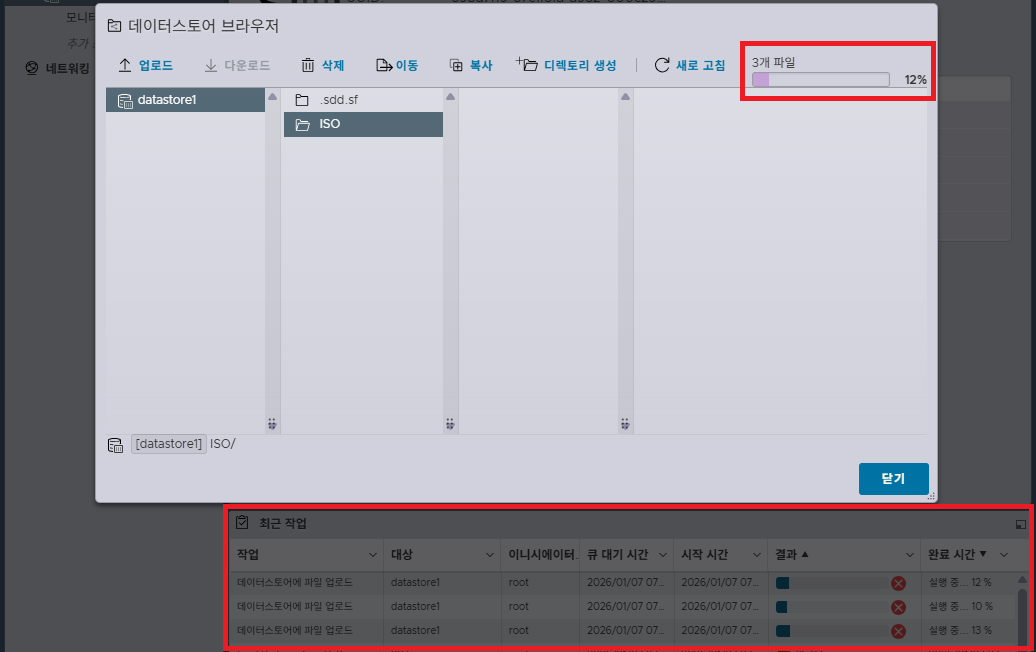
- 업로드 중인 모습
- 업로드 완료된 모습
2. 물리 스위치 설정
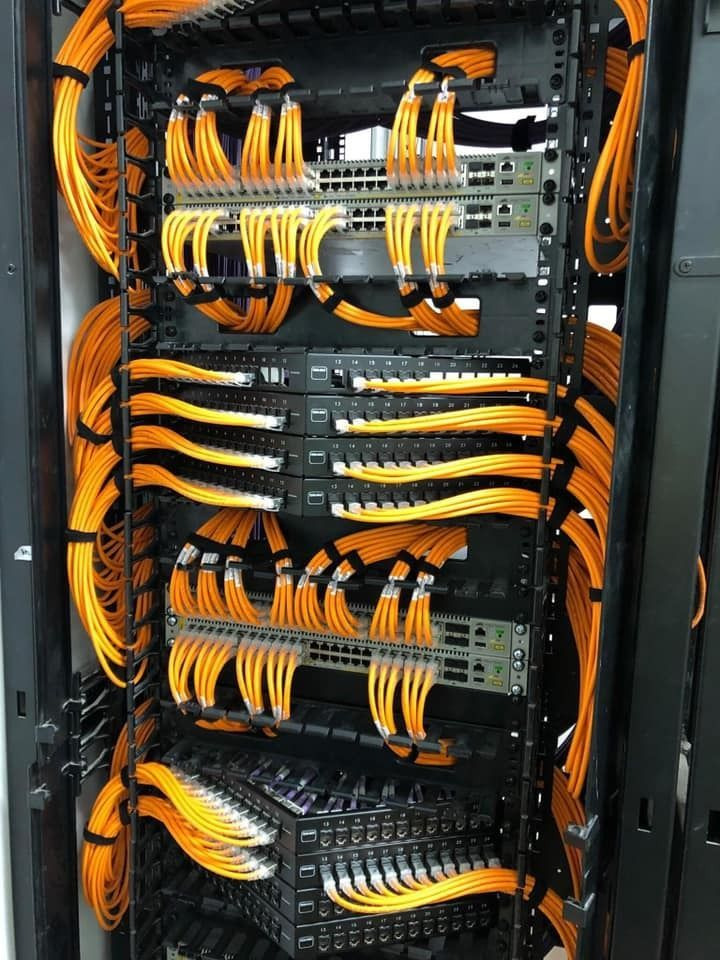
물리 스위치를 설정해야합니다. 물리스위치는 방화벽이나 L3 등의 물리적인 기기들간의 연결입니다.
우리는 가상 컴퓨터 안에 각종 서버를 올릴 수 있는 ESXi 7을 설치하고, 그 안에서 각종 서버를 운영하게 되는데,
실제로는 이 관계가 각각의 기기들이기 때문에 아래 사진처럼 물리적으로 연결해줘야 합니다.
아무튼, 우리는 우리의 노트북과 EXSi 7간의 연결을 진행해야하기 때문에 프로그램을 종료하고 물리 연결을 진행해 보겠습니다.
- 디바이스 내용 부분 클릭
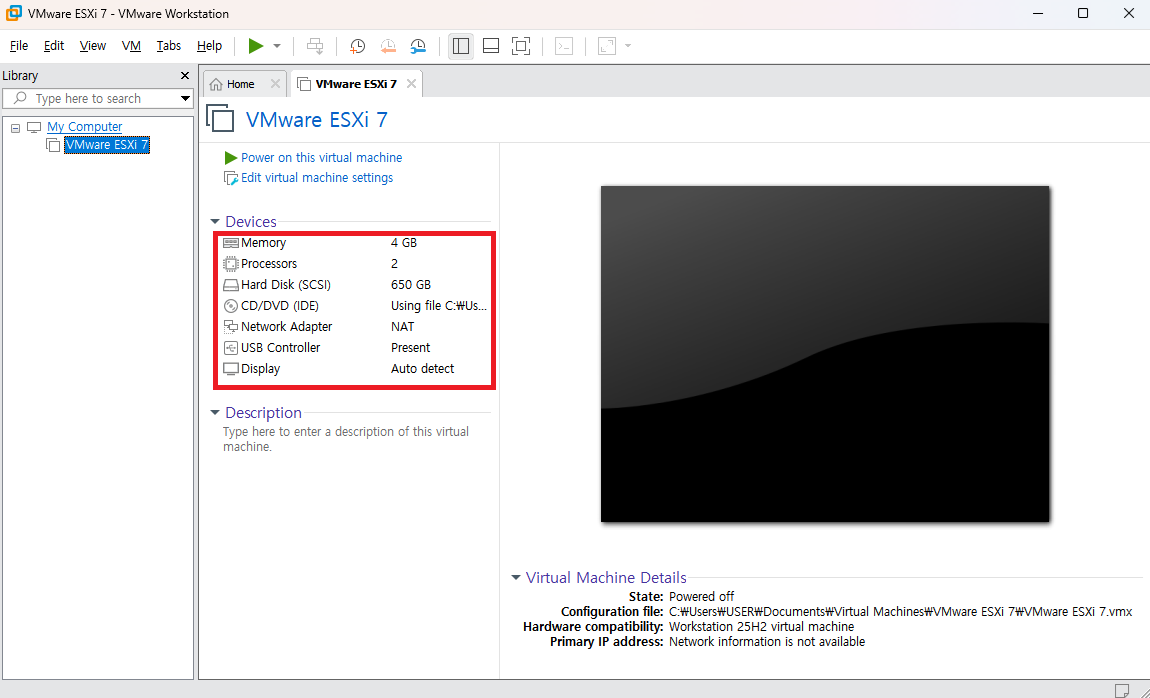
- [Network Adapter] 클릭 → [Host-only] 클릭 → [OK] 클릭
ESXi의 하부 서버들을 연결하기 위한 물리선입니다.
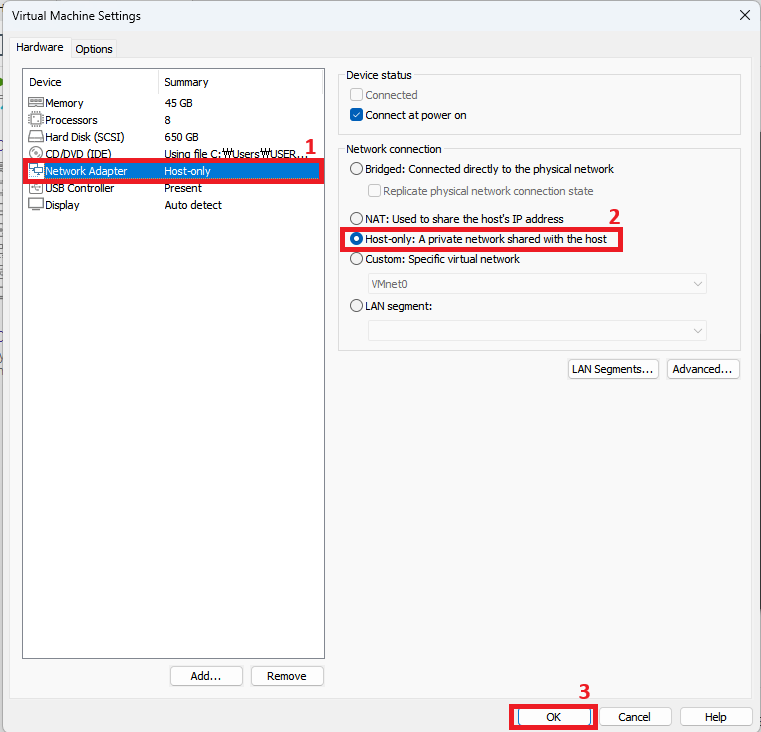
- 디바이스 내용 부분 클릭
- [Add] 클릭 → [Network Adapter] 클릭 → [Finish] 클릭
네트워크를 추가합니다. 컴퓨터기기와 ESXi를 연결하기 위함입니다.
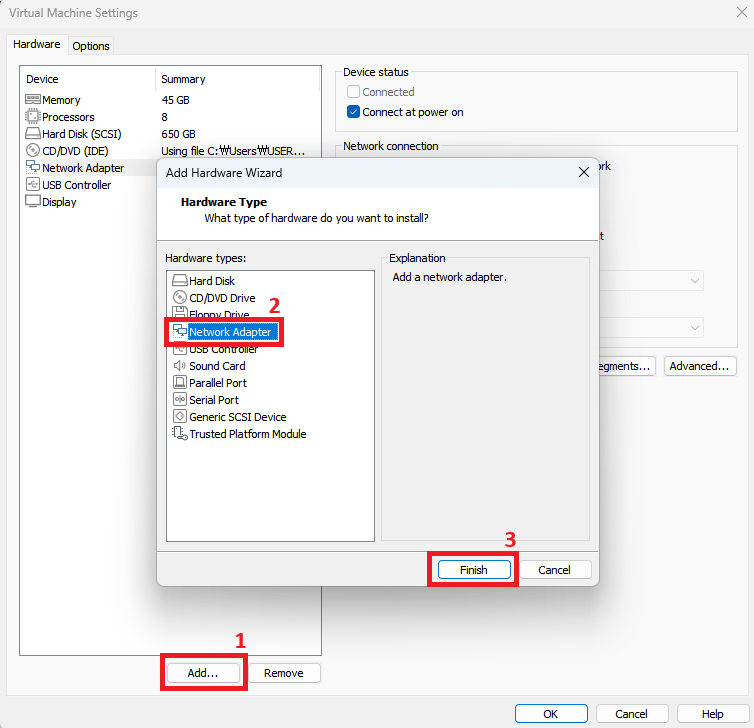
-
- [Network Adapter 2] 클릭 → [Bridged] 클릭 → [OK] 클릭
브릿지모드로 연결하면 컴퓨터 공유기(집에 있는 그것)가 ESXi를 새로운 기기(실제로 존재함)라고 인식합니다.
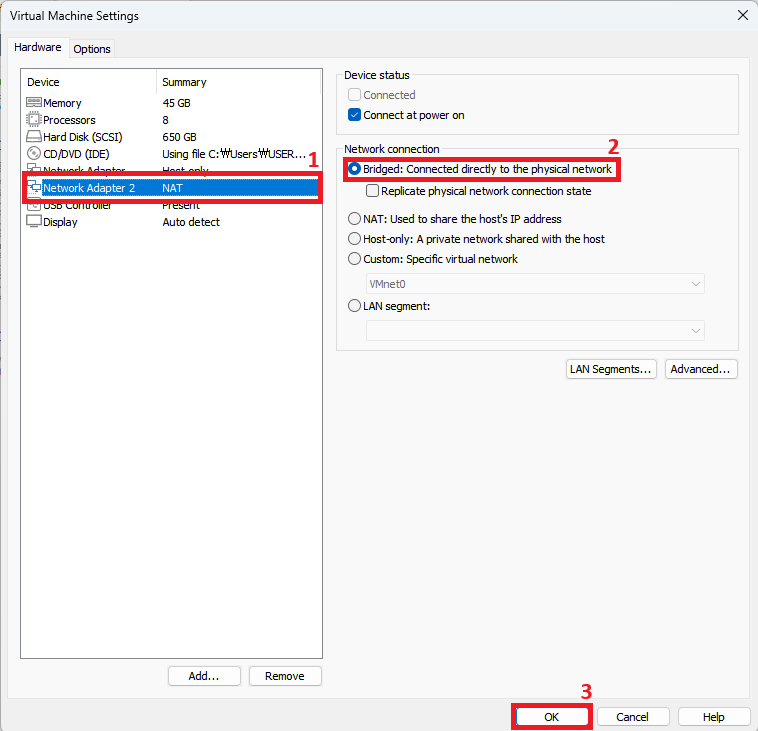
- 디바이스 내용 부분 클릭
- [Add] 클릭 → [Network Adapter] 클릭 → [Finish] 클릭
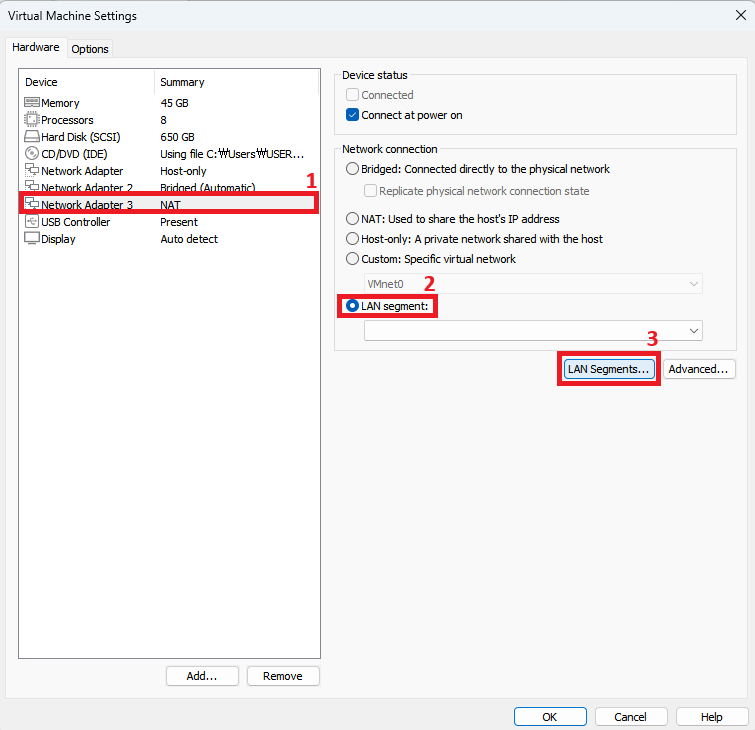
- [Network Adapter 3] 클릭 → [LAN Segment] 클릭 → [LAN Segments] 클릭
- [Add] 클릭 → [LAN 1] 으로 이름 변경 → [OK] 클릭

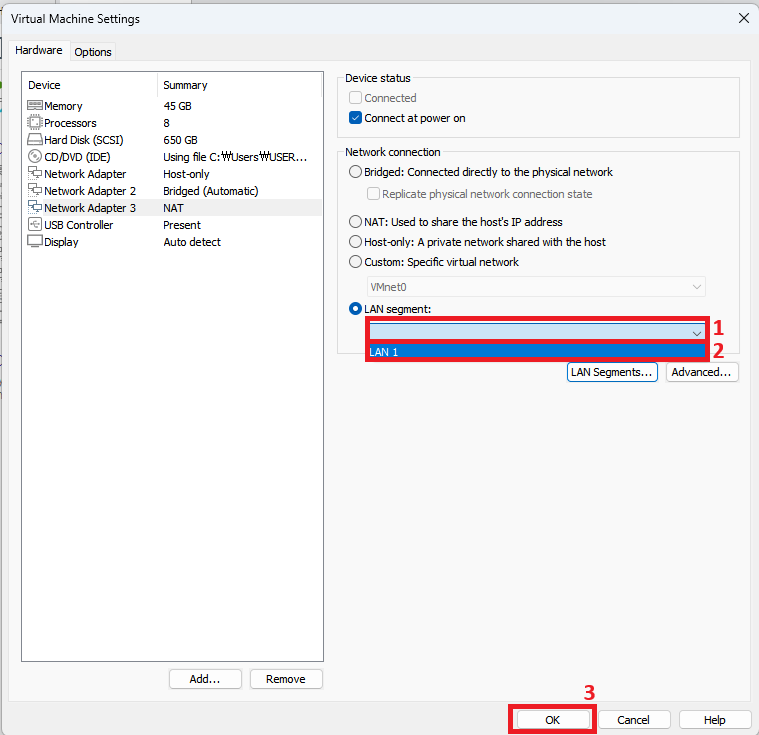
- [Lan segment: 아래 바] 클릭 → [LAN 1] 클릭 → [OK] 클릭
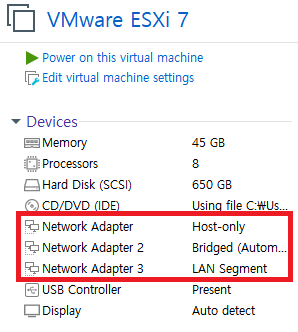
- 물리 스위치 설정이 완료된 모습
3. 가상 스위치 설정
- ESXi 서버 접속(클릭) (접속이 안된다면 부록3을 따라 IP 변경하기)
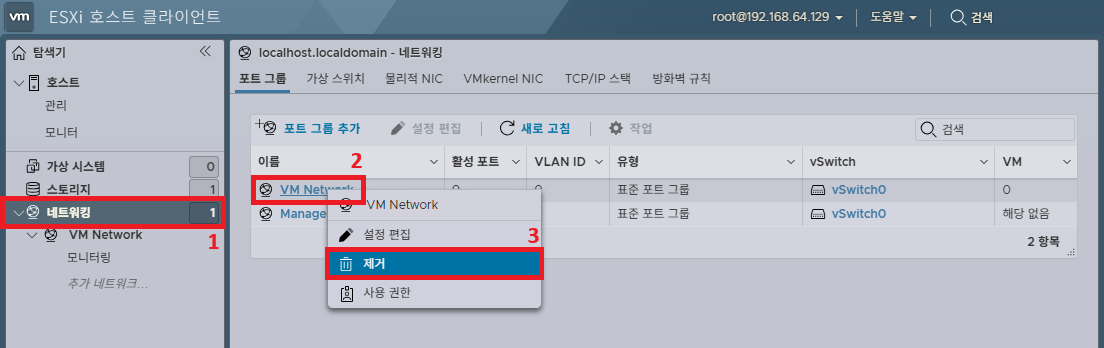
- [네트워킹] 클릭 → [VM network] 마우스 우클릭 → [제거] 클릭
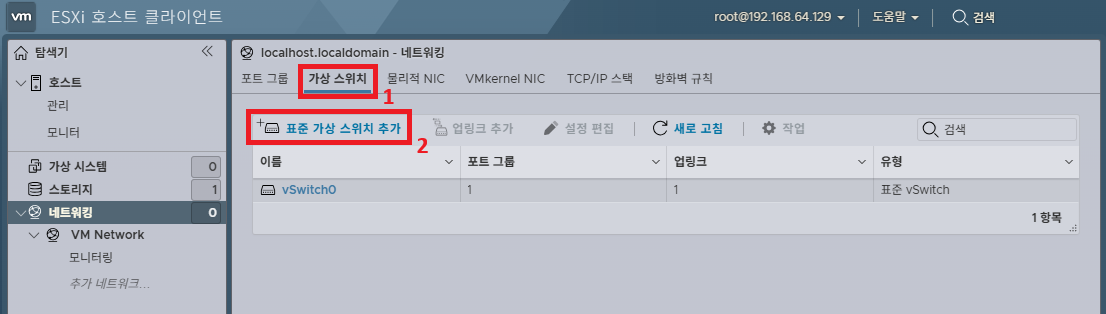
- [가상 스위치] 클릭 → [표준 가상 스위치 추가] 클릭
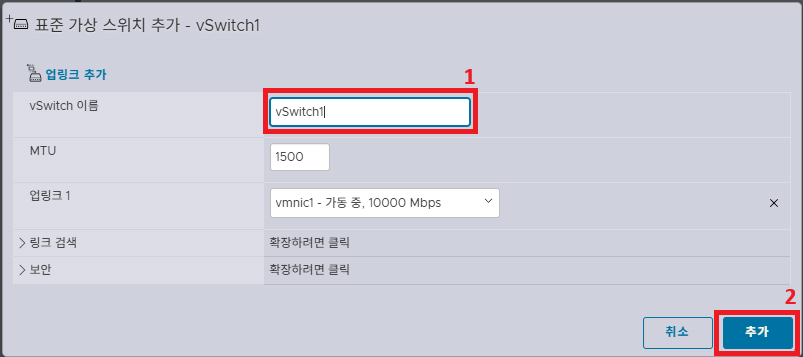
- [vSwitch1]로 이름 변경 → [추가] 클릭
vmnic1에 연결하는 이유는 이 가상 스위치가 아까 만든 Bridged와 가상(논리적, 프로그램적)으로 연결되었다는 의미입니다.
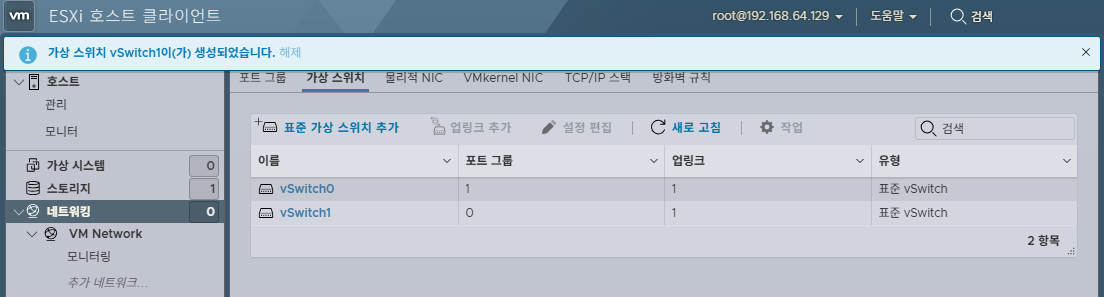
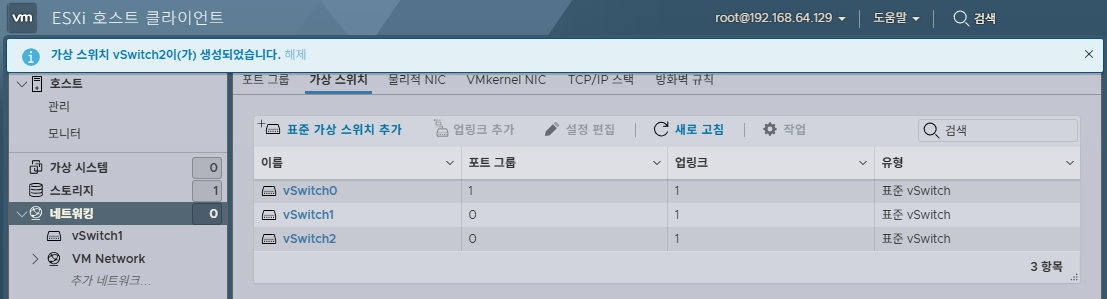
- vSwitch1이 추가된 모습
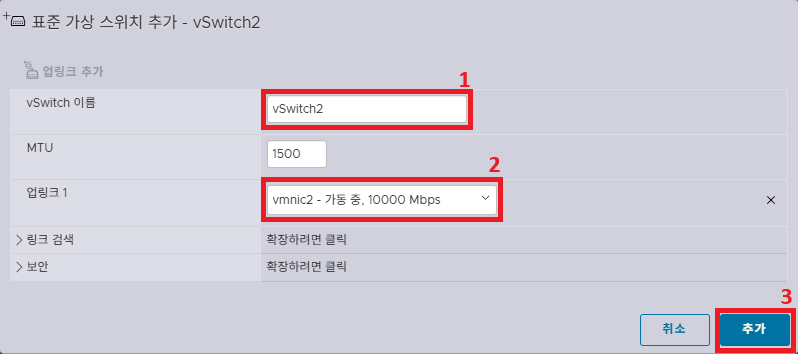
- 같은 방법으로 vSwitch2도 추가
vmnic1에 연결하는 이유는 이 가상 스위치가 아까 만든 LAN1 가상(논리적, 프로그램적)으로 연결되었다는 의미입니다.
- vSwitch2가 추가된 모습
4. 포트 그룹 설정
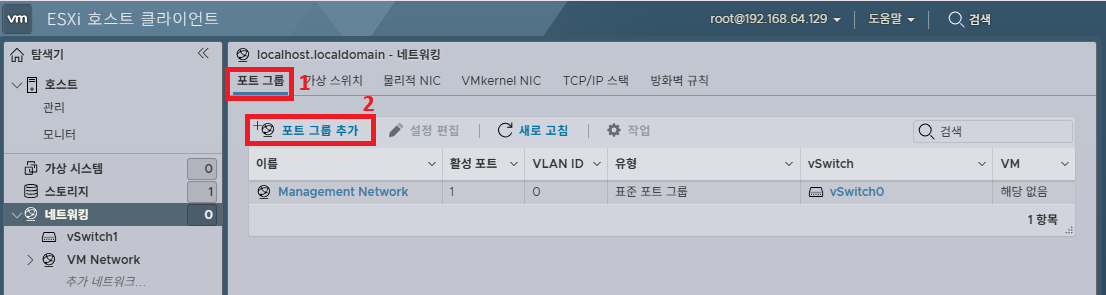
- [포트그룹] 클릭 → [포트 그룹 추가] 클릭
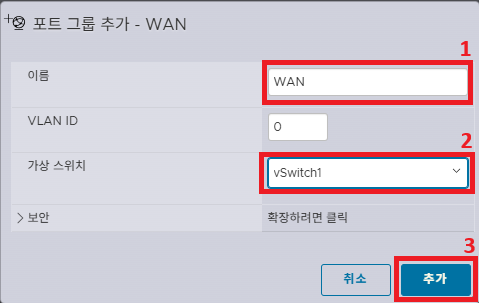
- [WAN]으로 이름 변경 → 가상스위치 [vSwitch1] 클릭 → [추가] 클릭
ESXi를 설치한 컴퓨터와 ESXi의 인터넷을 연결합니다.
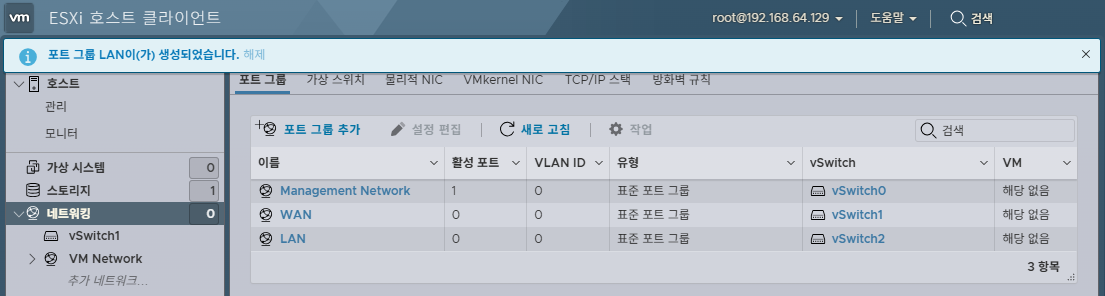
- 포트 그룹에 WAN이 추가된 모습

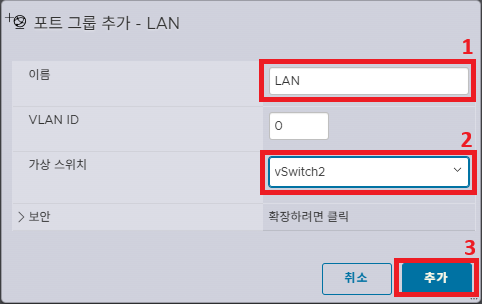
- 같은 방법으로 LAN도 추가
ESXi에 설치될 서버들과 ESXi의 인터넷을 연결합니다.
- 포트 그룹에 LAN이 추가된 모습
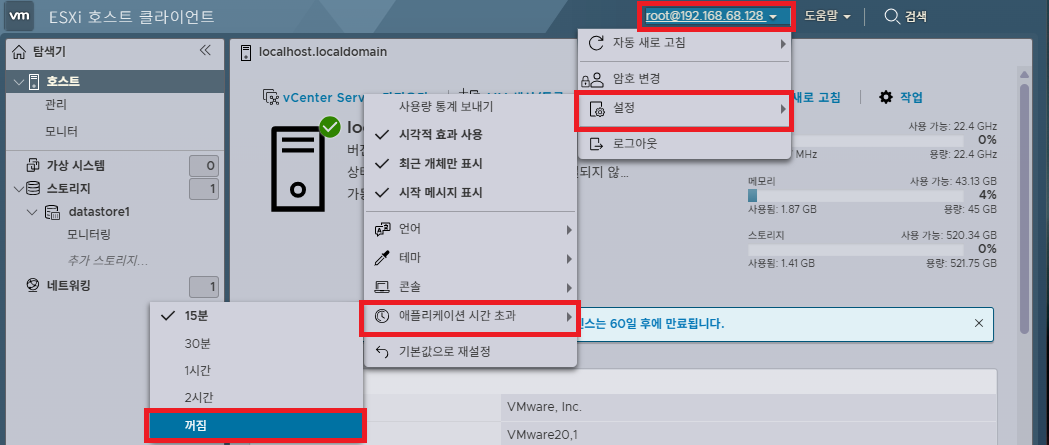
부록1. ESXi 7 자동로그아웃 해제
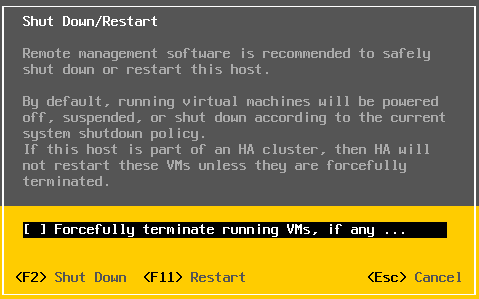
부록2. ESXi 프로그램 종료
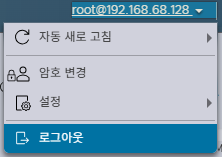
- [내 아이피] → [로그아웃]
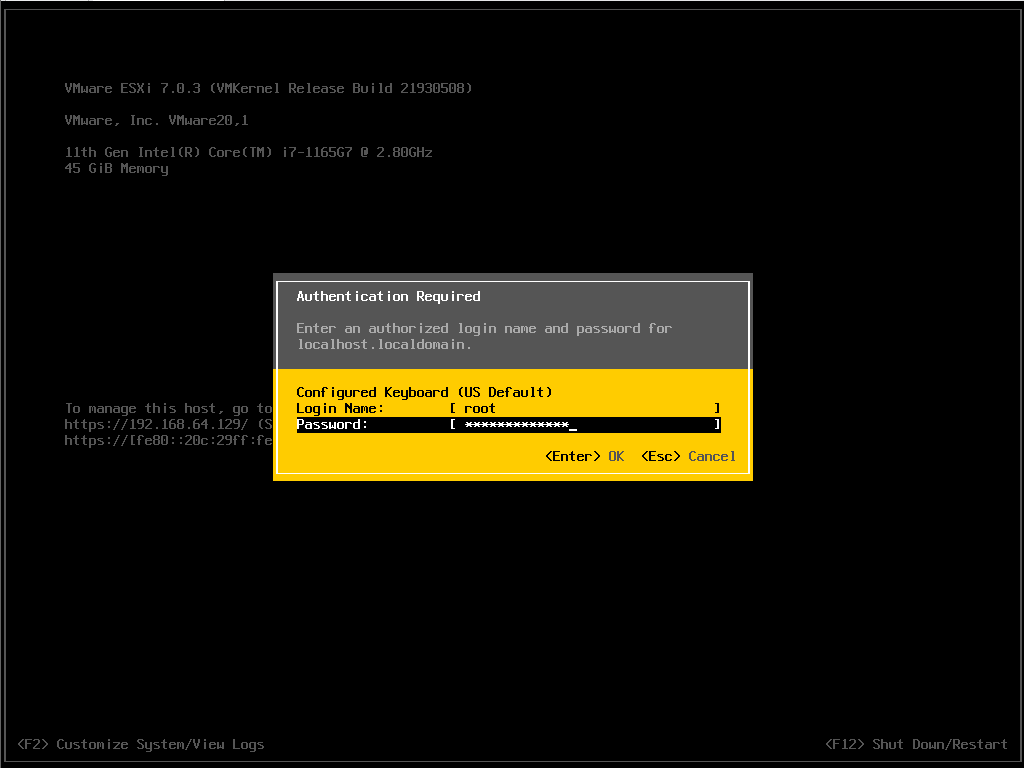
- [키보드 [F12] → [비밀번호] 입력 → 키보드 [Enter]
- 키보드 [F2]
부록3. ESXi 7 IP 변경
- 키보드 [F2] → [비밀번호] 입력 → 키보드 [Enter]
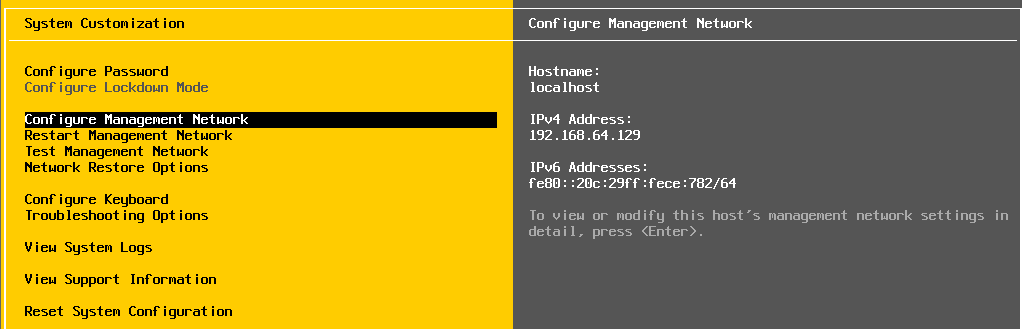
- 방향키 [Configure Management Network] 선택 → 키보드 [Enter]
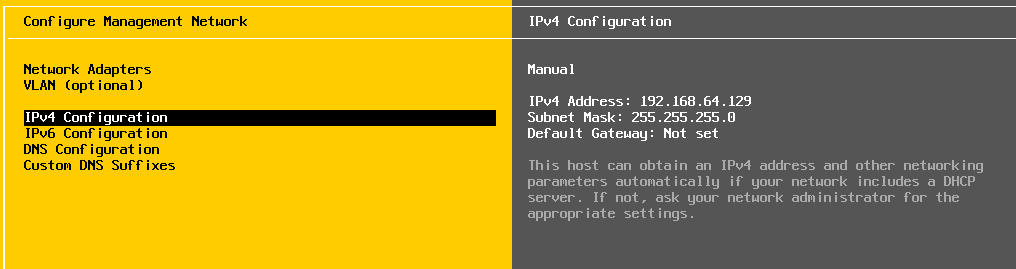
- 키보드 [IPv4 Configration] 선택 → 키보드 [Enter]
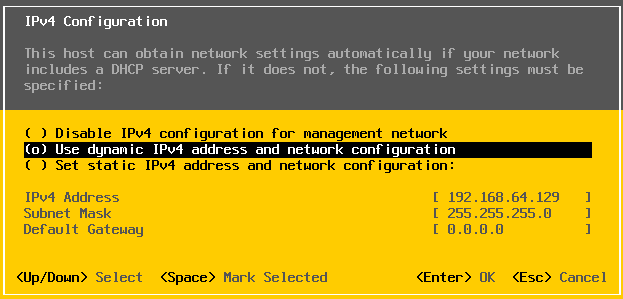
- 방향키 [Use dynamic IPv4 address and network configuration] 선택 → 키보드 [Space bar] → 키보드 [Enter]
아이피의 값을 랜덤값으로 변경
- 키보드 [Esc] → 키보드 [y]
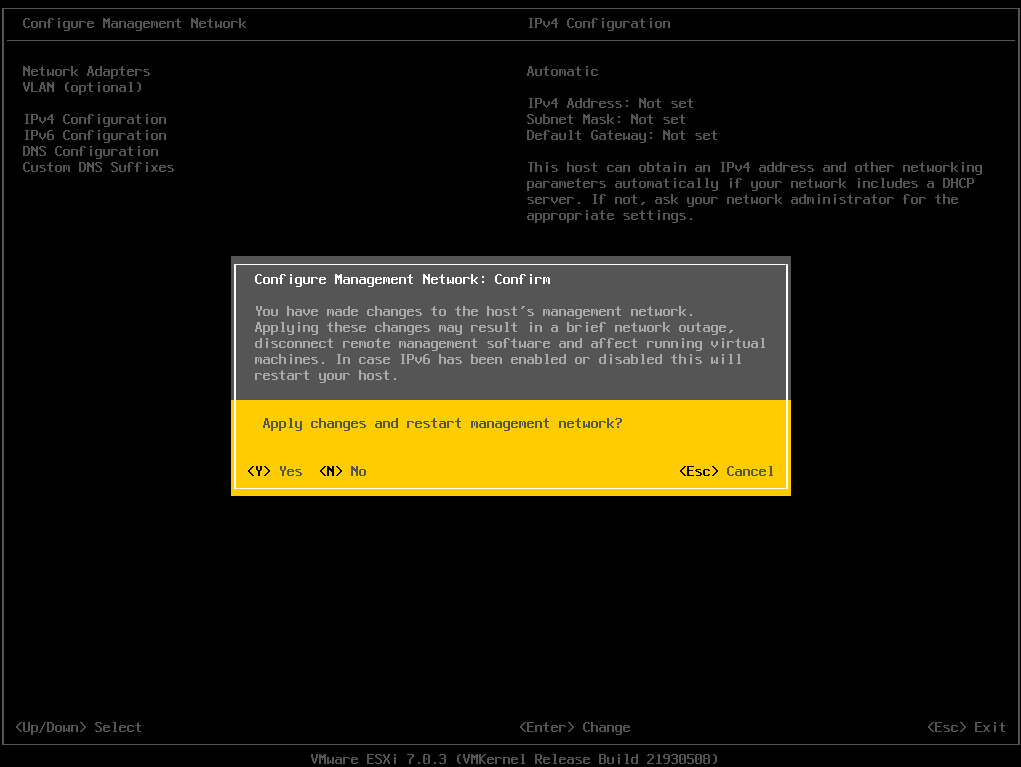
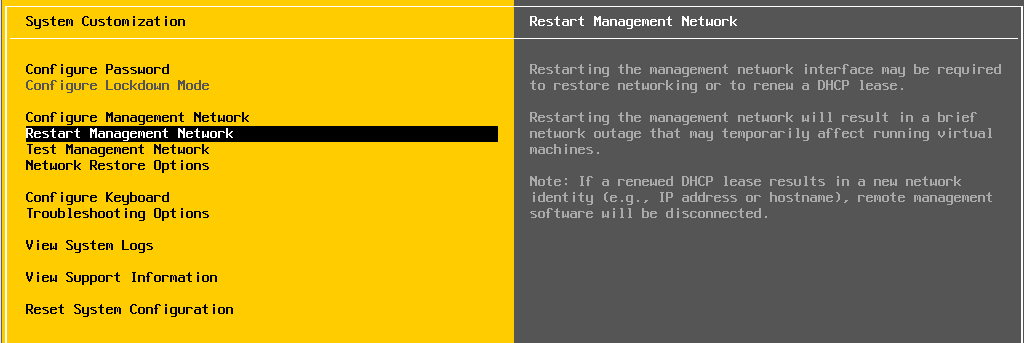
- 방향키 [Restart Management Notwork] 선택 → 키보드 [Enter]
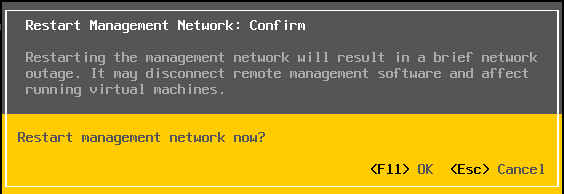
- 키보드 [F11]
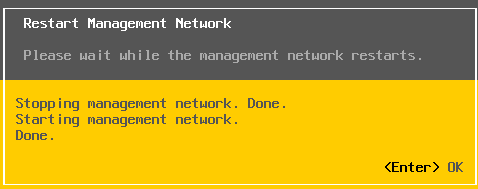
- 키보드 [Enter]
- 방향키 [Configure Management Network] 선택 → 키보드 [Enter]
- 키보드 [IPv4 Configration] 선택 → 키보드 [Enter]
- 방향키 [Set static IPv4 address and network configuration] 선택 → 키보드 [Space bar] → 키보드 [Enter]
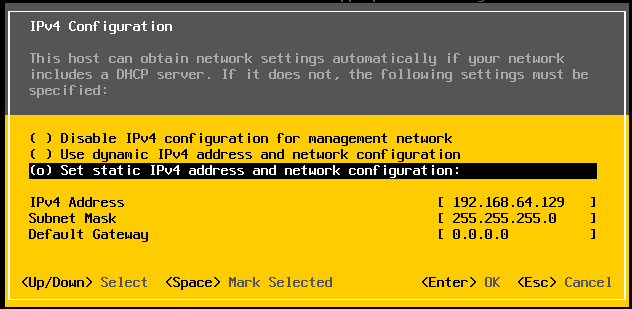
- 키보드 [Esc] → 키보드 [y]
- 키보드 [ESC] → 홈으로 이동
IP의 값이 고정(STATIC)으로 바뀌었는지 확인