학습목표
1. 가상 프로그램(여기서는 VMware) 설치
2. 가상화를 위한 전용 운영체제(여기서는 ESXi 7) 설치
3. ESXi 7 구성
4. ESXi 7에 고정 아이피 주기
부록. ESXi 7에서 마우스 꺼내기
1. VMware Workstation Pro 설치
2.ESXi 설치
- [VMware] 실행 → [Create a New Virtual Machine] 클릭
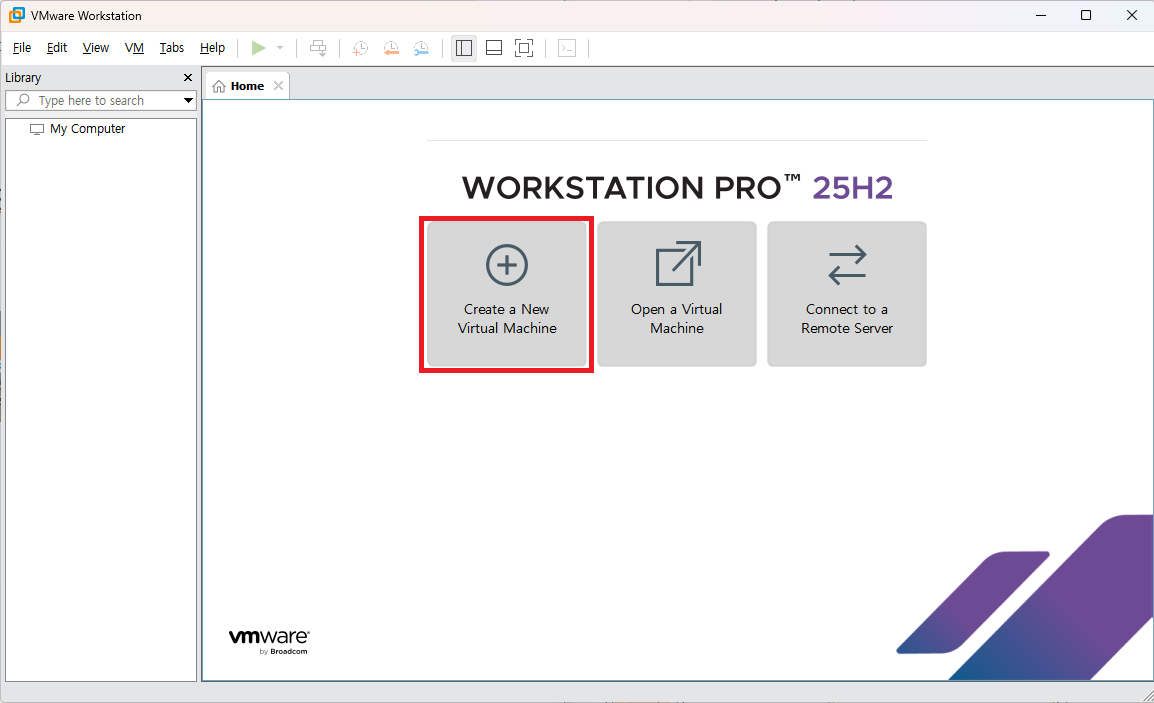
- [next] 클릭

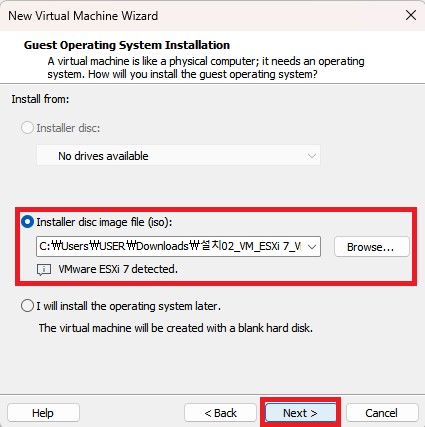
- ESXi 파일 선택 → [next] 클릭
- 가상머신의 이름과 위치 설정
위치는 어디든 크게 상관없지만, 한글폴더 아래에 두면 오류가 발생할 수 있습니다.

- 용량 설정 → [next] 클릭
용량은 최대한 넉넉하게 하고, (이래도 여전히 작아서 프로그램 나눠 설치해야 함.)
우리는 파일을 누군가와 공유할리 없으니 한 개 파일로 저장하기를 체크합니다.

- 자동실행하기 체크 해제 → [finish] 클릭

- 기본 설치가 완료된 모습

3. ESXi 7 구성
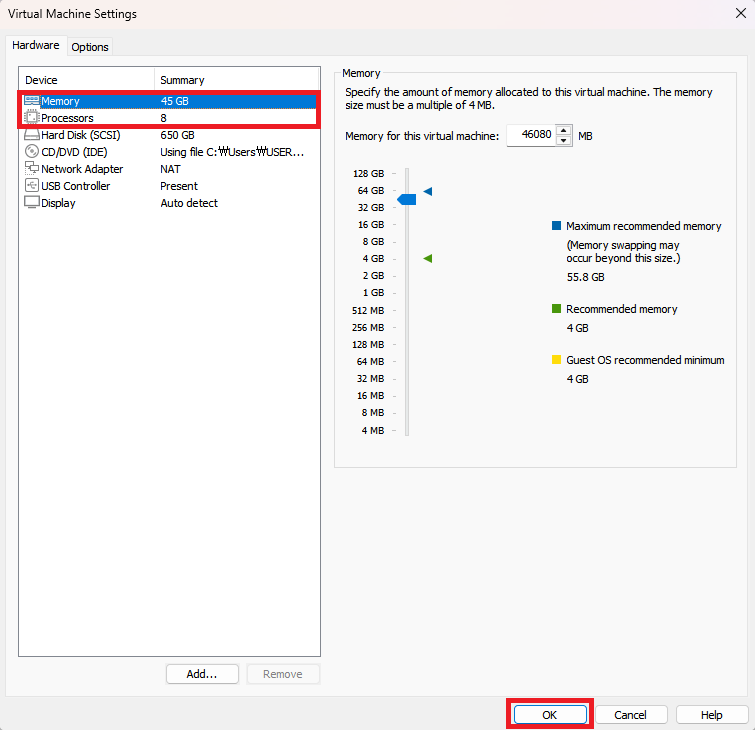
- 디바이스 내용 부분 클릭
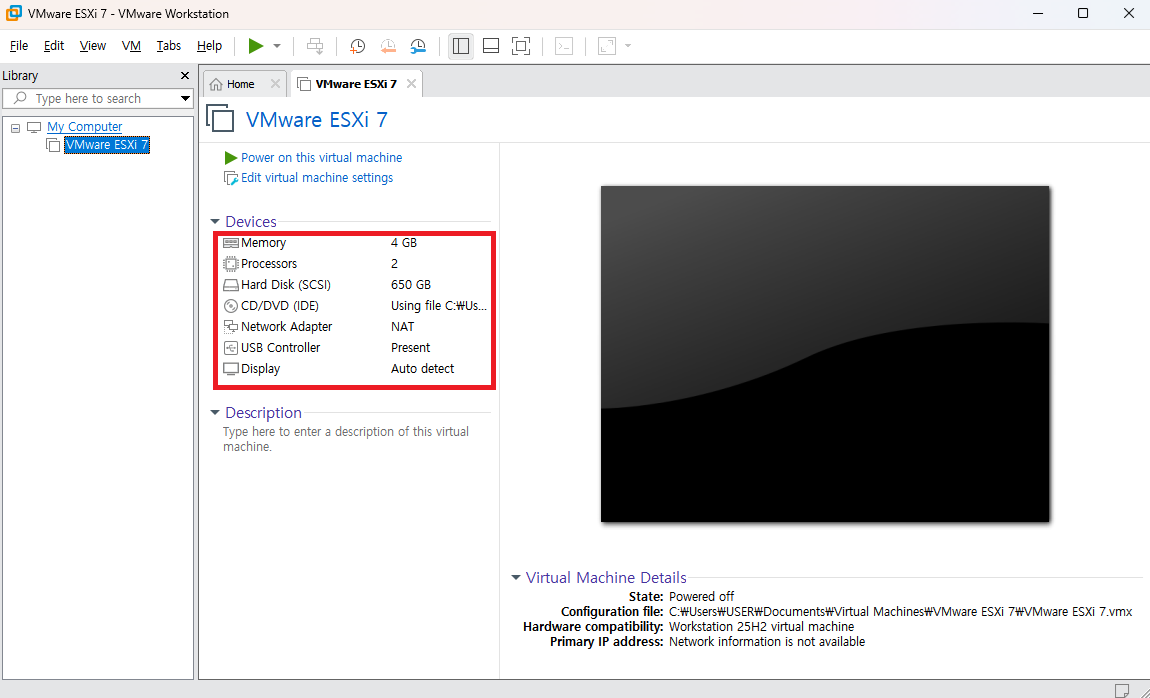
- 메모리와 프로세서 설정
메모리 가능한 많이.. 프로세서 가능한 많이..
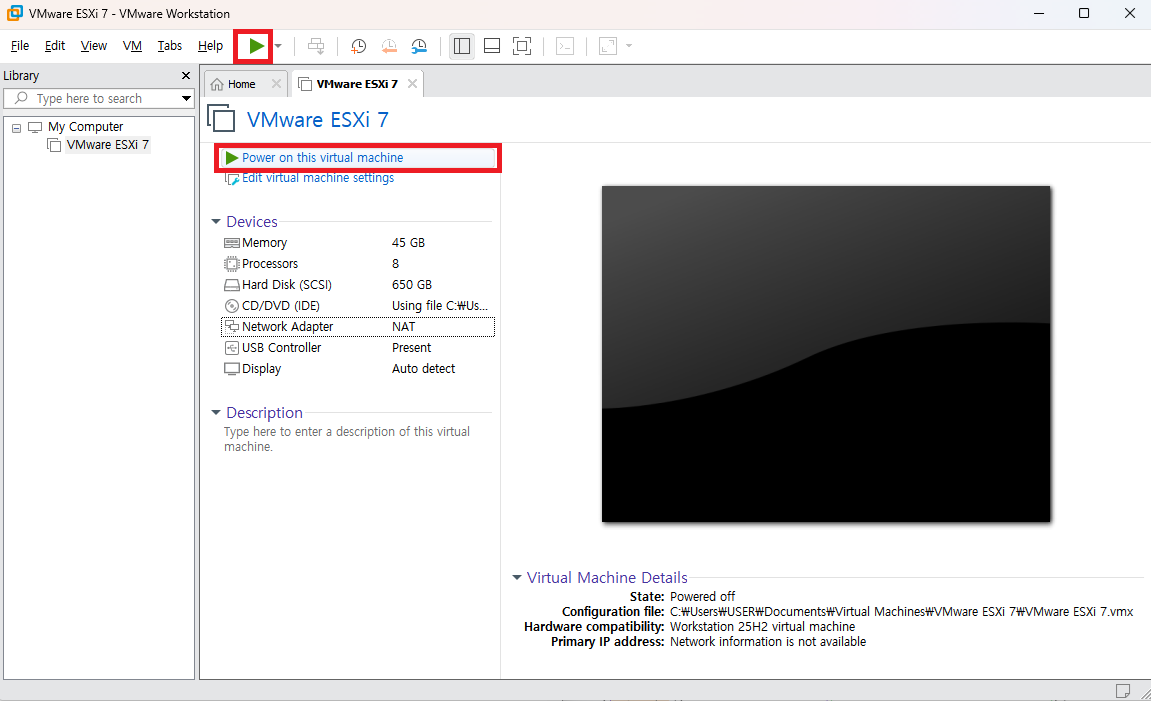
- ESXi 7 실행
가상화 시스템에 갇혔다면 Ctrl+Alt+마우스 움직이기로 빠져나오도록 합시다.
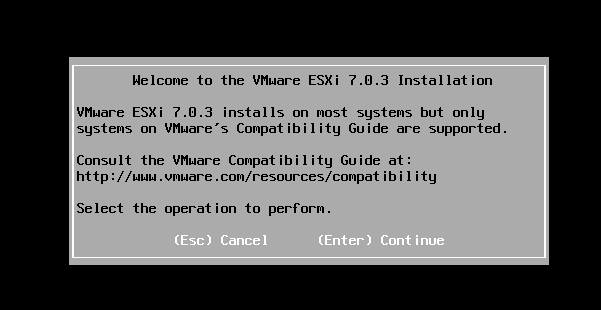
- 키보드 [Enter]
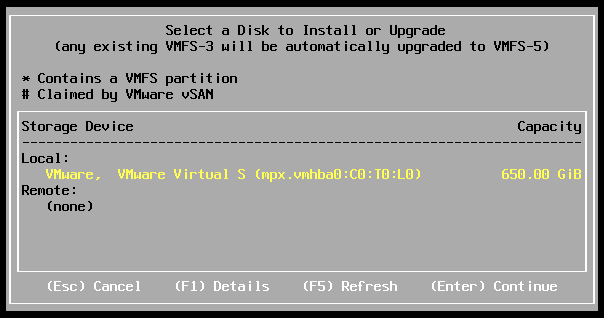
- 키보드 [F11]

- 키보드 [Enter]
- 키보드 [Enter]
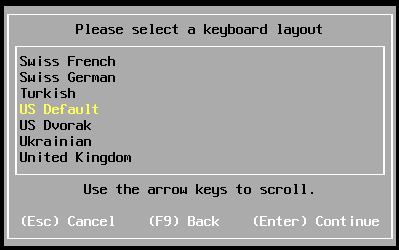
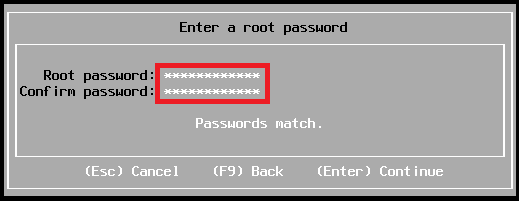
- 비밀번호 입력 → 비밀번호 확인 입력 → 키보드 [Enter]
비밀번호는 영문+숫자+특수문자를 모두 포함해야 합니다.
- 키보드 [F11]

- 설치 중인 화면

- 키보드 [Enter]
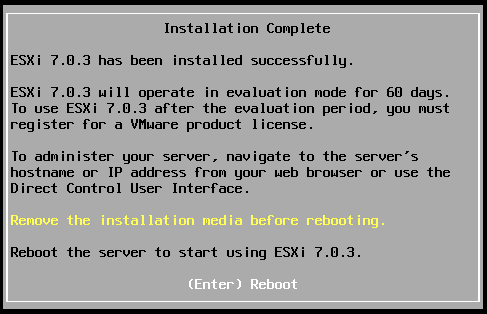
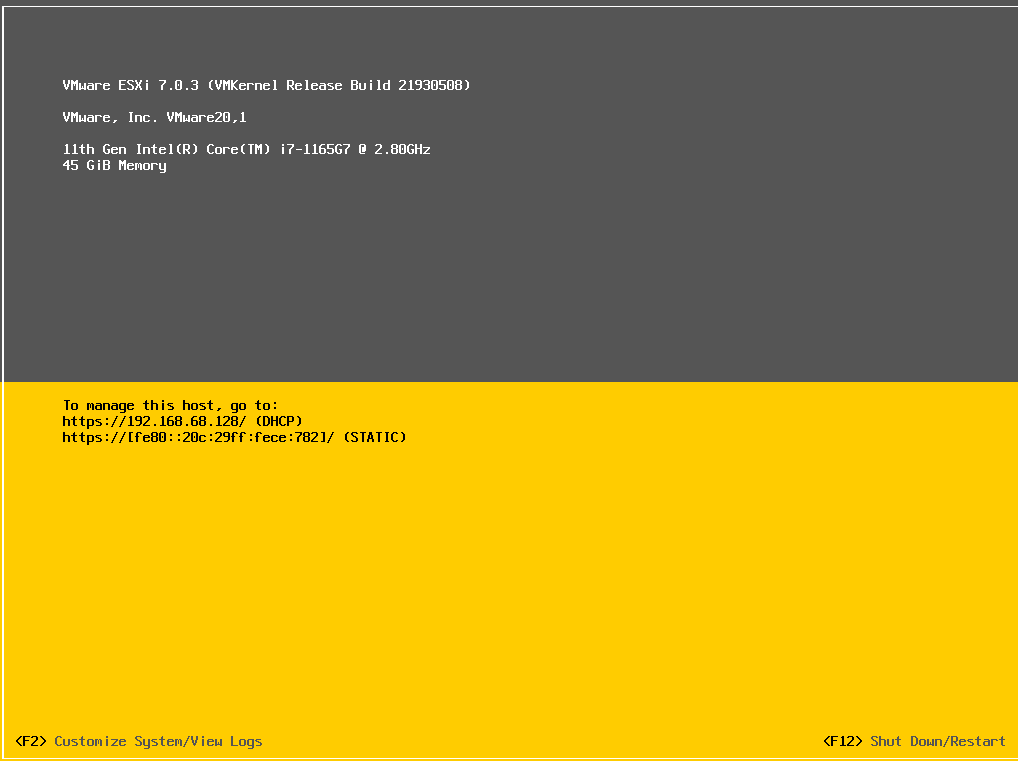
- 리부팅된 모습
4. ESXi 7에 고정 아이피 주기
- 키보드 [F2] → [아이디, 비밀번호] 입력
F2를 눌러 환경설정창으로 이동합니다. 아이디 기본값은 root이고, 비밀번호는 아까 위에서 설정했습니다.

- [Configure Management Network] 선택 → 키보드 [Enter]

- [IPv4 Configure] 선택 → 키보드 [Enter]

- 키보드 방향키 [Set static IPv4 address and network configuration] 선택 → 키보드 [space bar] → 키보드 [Enter]
고정아이피를 변경할 수도 있지만, 보통 다른 전자기기들과 겹치는 경우가 많아 그냥 자동으로 준 IP를 고정으로 쓴다.
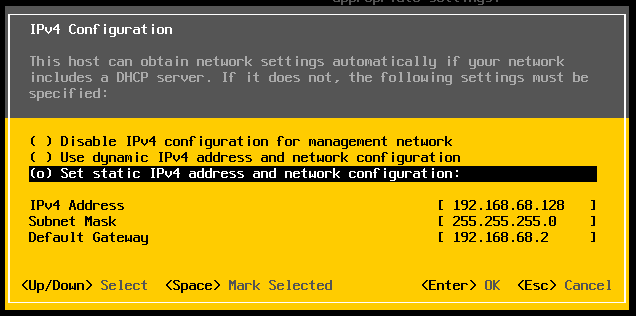
- 키보드 [ESC] → 홈으로 이동
IP의 값이 고정(STATIC)으로 바뀌었는지 확인

부록. ESXi 7에서 마우스 꺼내기
가상화 시스템에 갇혔다면 Ctrl+Alt+마우스 움직이기로 빠져나오도록 합시다.
'무언가 만들기 > 채팅 어플 만들기' 카테고리의 다른 글
| 채팅 앱 만들기 & 서버 구현 하기 3: 서버 업로드, 물리/가상 스위치 설정, 포트 그룹 설정 (0) | 2026.01.08 |
|---|---|
| 채팅 앱 만들기 & 서버 구현 하기 1: 구성도 (0) | 2026.01.06 |